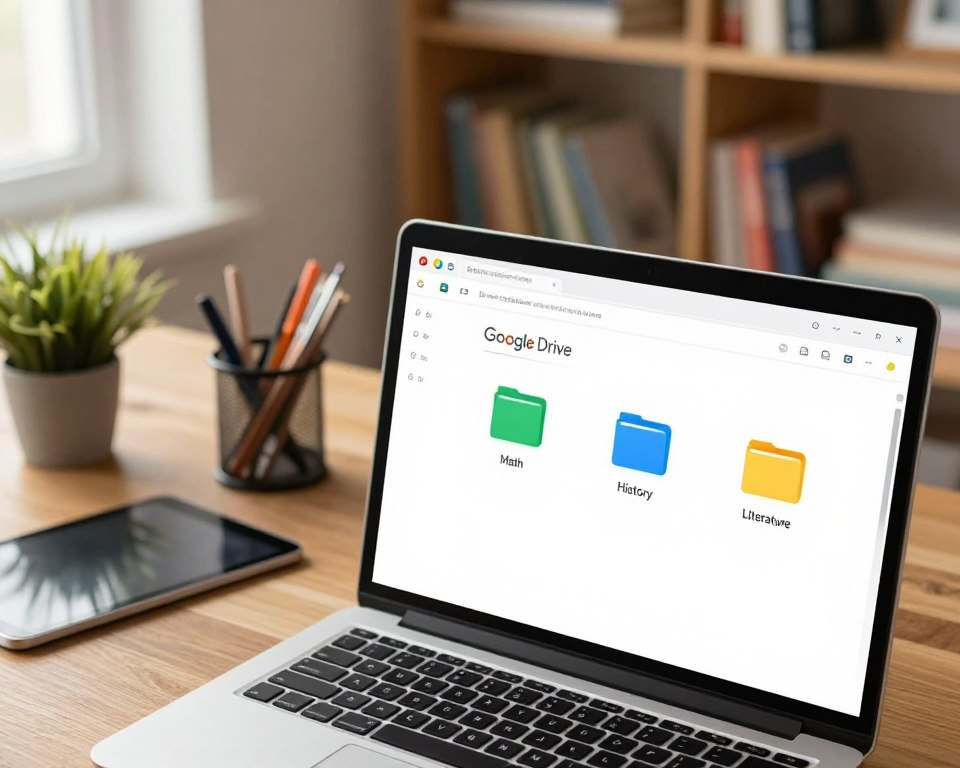
Guardar documentos en Internet puede resultar muy cómodo, pero también puede convertirse en un problema cuando acumulamos cientos de archivos sin ningún orden. Facturas, fotografías, trabajos, documentos personales y archivos compartidos terminan mezclados en una misma lista, haciendo que encontrar algo concreto lleve más tiempo del necesario.
Google Drive permite almacenar archivos, crear carpetas y compartir documentos con otras personas. Sin embargo, para aprovechar estas funciones no basta con subir todo lo que tenemos en el ordenador. También es importante establecer una estructura sencilla que podamos mantener con el paso del tiempo.
Aprender cómo organizar archivos en Google Drive puede ayudarte a ahorrar tiempo, evitar duplicados y trabajar de forma más cómoda desde diferentes dispositivos. No necesitas utilizar herramientas adicionales ni dedicar horas a clasificar cada documento.
En esta guía encontrarás un método práctico para ordenar tus archivos, mejorar sus nombres, gestionar documentos compartidos y mantener tu espacio digital organizado.
1. Crea una estructura de carpetas sencilla
El primer paso consiste en decidir cómo vas a clasificar tus documentos. Una estructura demasiado complicada puede terminar siendo tan poco práctica como no tener ninguna.
Lo recomendable es empezar con unas pocas carpetas principales que representen las grandes áreas de tu vida personal o profesional.
Por ejemplo, puedes crear esta organización:
- Documentos personales.
- Trabajo y estudios.
- Facturas y gastos.
- Fotografías y vídeos.
- Proyectos.
- Documentos compartidos.
Dentro de cada carpeta puedes crear subcarpetas cuando realmente sean necesarias. En la carpeta de trabajo, por ejemplo, podrías separar los documentos de cada cliente o proyecto.
Si utilizas Google Drive para gestionar un pequeño negocio, una estructura útil podría incluir carpetas para administración, presupuestos, facturas, clientes y material comercial.
La clave está en evitar crear demasiados niveles. Si necesitas abrir seis carpetas para encontrar un documento, probablemente la estructura sea más complicada de lo necesario.
Antes de organizar miles de archivos, piensa en las categorías que utilizas habitualmente. De esta manera podrás construir un sistema adaptado a tus necesidades reales.
2. Utiliza nombres claros para los archivos
Una de las formas más sencillas de mejorar la organización digital es dejar de utilizar nombres genéricos como «Documento1», «Nuevo archivo» o «Final definitivo».
Estos nombres no explican qué contiene el archivo y dificultan localizarlo cuando tienes muchos documentos parecidos.
Es preferible utilizar nombres que indiquen el contenido y, cuando resulte útil, una fecha o un proyecto.
Por ejemplo:
factura-electricidad-octubre-2026.pdfpresupuesto-reforma-cocina.pdfapuntes-instalaciones-electricas.pdfreunion-proyecto-web-2026-10-19.docx
No hace falta incluir todos los detalles en el nombre. Basta con utilizar información que permita reconocer el documento sin tener que abrirlo.
En trabajos que se actualizan periódicamente, también puedes incluir una fecha o un número de versión. Esto ayuda a diferenciar documentos antiguos de los actuales.
Evita crear cadenas interminables de nombres como «final», «final2», «final-bueno» y «final-definitivo». Si necesitas conservar varias versiones, utiliza un sistema coherente y archiva las que ya no necesites modificar.
Una buena regla consiste en preguntarte si serías capaz de identificar el archivo dentro de seis meses únicamente leyendo su nombre.
3. Aprovecha la búsqueda de Google Drive
Aunque tengas tus carpetas bien organizadas, no siempre recordarás dónde guardaste cada documento. Por eso, aprender a utilizar el buscador de Google Drive es una parte importante del proceso.
Puedes buscar por el nombre del archivo o introducir palabras relacionadas con su contenido. Según el tipo de documento y las condiciones de acceso, Google Drive también puede encontrar términos que aparecen dentro de archivos compatibles.
Si recuerdas que un documento contenía la palabra «presupuesto», por ejemplo, puedes escribirla en el buscador en lugar de recorrer todas las carpetas manualmente.
También puedes utilizar los filtros disponibles para limitar los resultados por aspectos como el tipo de archivo, la persona que lo compartió o la ubicación, según las opciones que muestre tu cuenta.
Para obtener mejores resultados, utiliza términos concretos. Buscar «factura» puede devolver muchos documentos, mientras que buscar «factura electricidad octubre» puede ayudarte a reducir la lista.
Si trabajas habitualmente con PDF, hojas de cálculo y documentos de texto, los filtros por tipo de archivo pueden ahorrarte bastante tiempo.
La búsqueda no sustituye una buena organización, pero funciona como complemento cuando necesitas localizar un documento rápidamente.
4. Utiliza los colores y las funciones de acceso rápido
Google Drive incorpora funciones que pueden facilitar el acceso a los documentos más importantes.
Una de ellas es la posibilidad de utilizar colores en determinadas carpetas. Puedes asignar un color diferente a las carpetas que consultas con más frecuencia, siempre que esta función esté disponible en tu versión.
Por ejemplo, podrías utilizar un color para los proyectos activos y otro para la documentación personal. Lo importante es mantener un criterio coherente y no utilizar tantos colores que terminen perdiendo su utilidad.
Otra función interesante es la posibilidad de marcar archivos o carpetas como destacados. Esto resulta útil cuando necesitas acceder con frecuencia a documentos que están guardados en diferentes ubicaciones.
Puedes reservar esta función para contratos importantes, hojas de cálculo de uso habitual o documentos que necesitas consultar durante una temporada.
También conviene revisar las secciones de archivos recientes y compartidos cuando buscas documentos que has utilizado hace poco o que otra persona te ha enviado.
Estas funciones no sustituyen las carpetas, pero permiten reducir el número de pasos necesarios para acceder a la información que utilizas con más frecuencia.
5. Aprende a compartir documentos sin perder el control
Google Drive permite compartir archivos y carpetas con otras personas. Esta característica resulta especialmente útil para trabajar en equipo, enviar documentación o colaborar en un proyecto.
Sin embargo, compartir un archivo sin revisar los permisos puede provocar que personas no autorizadas accedan a información que debería permanecer privada.
Cuando compartas un documento, comprueba quién puede abrirlo y qué acciones tiene permitidas. Según las opciones disponibles, puedes conceder acceso como lector, comentarista o editor.
Un lector puede consultar el contenido, mientras que un editor dispone de permisos para realizar cambios. Por eso, no conviene conceder permisos de edición cuando la otra persona solo necesita leer un documento.
Ten especial cuidado con las opciones que permiten acceder a cualquier persona que tenga el enlace. Aunque resulten cómodas, pueden facilitar que el archivo llegue a personas distintas de las previstas.
Para documentos personales, facturas, contratos o información de clientes, es preferible limitar el acceso a las personas que realmente lo necesitan.
Si trabajas con carpetas compartidas, revisa también los permisos de la carpeta principal, porque pueden influir en el acceso a los archivos que contiene.
Por último, cuando un proyecto termina, comprueba si sigue siendo necesario mantener los permisos concedidos. Retirar accesos que ya no hacen falta ayuda a mantener una organización más segura.
6. Evita duplicados y archivos innecesarios
Con el tiempo, es habitual terminar con varias copias del mismo documento. Puede ocurrir al descargar un archivo, modificarlo y volver a subirlo, o al recibir diferentes versiones de otras personas.
Los duplicados ocupan espacio y pueden provocar confusión si no sabes cuál es el documento actualizado.
Para reducir este problema, revisa periódicamente las carpetas donde guardas documentos descargados, archivos temporales y versiones antiguas.
Antes de eliminar un archivo, comprueba que no sea la única copia de información importante y que no esté siendo utilizado por otra persona.
Si dos documentos tienen nombres parecidos, abre ambos y verifica su contenido antes de decidir cuál conservar.
También puedes crear una carpeta de archivo para guardar documentos antiguos que necesitas conservar, pero que ya no utilizas habitualmente. Así los mantienes separados de los proyectos activos.
No elimines archivos compartidos sin comprobar quién los utiliza y qué consecuencias puede tener su eliminación. En determinados casos, borrar o mover un archivo puede afectar a la forma en que otras personas acceden a él.
Recuerda que eliminar documentos no garantiza que se libere espacio inmediatamente en todos los casos. Comprueba la papelera y las indicaciones de almacenamiento que muestra tu cuenta.
7. Organiza tus archivos desde el móvil
Una ventaja de Google Drive es que puedes consultar documentos desde dispositivos compatibles, incluidos teléfonos móviles y tabletas.
Para mantener la organización, intenta utilizar el mismo criterio de carpetas y nombres independientemente del dispositivo desde el que trabajes.
Si haces una fotografía de un recibo o guardas un documento desde el móvil, colócalo directamente en la carpeta adecuada cuando sea posible. Dejar todos los archivos nuevos en una única ubicación puede hacer que se acumulen rápidamente.
La aplicación también permite acceder a archivos recientes y utilizar el buscador para localizar documentos sin tener que recorrer cada carpeta.
Si necesitas consultar determinados documentos cuando no tienes conexión, revisa si puedes habilitar el acceso sin conexión para esos archivos. Esta función depende del tipo de archivo, la aplicación y la configuración utilizada.
Ten presente que disponer de un archivo en Google Drive no significa necesariamente que esté descargado en el teléfono. Si necesitas utilizarlo durante un viaje o en una zona sin cobertura, comprueba previamente que esté disponible sin conexión.
8. Crea una rutina para mantener Google Drive ordenado
Organizar todos los documentos una sola vez no sirve de mucho si después vuelves a guardarlos sin ningún criterio.
Una rutina breve puede ayudarte a mantener el sistema sin dedicar demasiado tiempo.
Una vez a la semana, puedes revisar los archivos recientes, colocar los documentos nuevos en sus carpetas y cambiar los nombres que no resulten claros.
Una vez al mes, revisa las carpetas que acumulan archivos innecesarios, comprueba los documentos duplicados y archiva los proyectos terminados.
También es recomendable revisar periódicamente los permisos de los documentos compartidos, especialmente si utilizas Drive para trabajar con clientes o colaboradores.
No necesitas clasificar absolutamente todo de inmediato. Empieza por los documentos que utilizas con más frecuencia y amplía la organización poco a poco.
Para obtener información sobre las funciones disponibles y su configuración, puedes consultar el Centro de Ayuda oficial de Google Drive: https://support.google.com/drive/
Conclusión
Organizar archivos en Google Drive no requiere un sistema complicado. Una estructura de carpetas sencilla, nombres descriptivos y el uso de la búsqueda permiten localizar documentos con mayor facilidad.
También conviene aprovechar las funciones de acceso rápido, revisar los permisos de los archivos compartidos y eliminar duplicados con cuidado.
Si utilizas Drive para trabajar o estudiar, mantener una pequeña rutina de organización puede evitar que tus documentos se conviertan en una lista interminable de archivos difíciles de identificar.
Empieza creando unas pocas carpetas, aplica un criterio coherente a los nombres y dedica unos minutos cada semana a revisar los documentos nuevos. Con el tiempo, tendrás un espacio digital más ordenado y sencillo de utilizar.