Elegir un monitor para el ordenador puede parecer sencillo hasta que empiezas a comparar modelos. Hay pantallas de diferentes tamaños, resoluciones, tecnologías de panel y frecuencias de refresco, y no siempre resulta evidente qué características merecen la pena.
Un monitor pensado para trabajar con documentos no necesita exactamente lo mismo que uno destinado a jugar a títulos competitivos. Además, comprar una pantalla con especificaciones muy altas no garantiza que vayas a aprovecharlas si tu ordenador no puede ofrecer el rendimiento necesario.
La clave está en identificar para qué vas a utilizarlo, cuánto espacio tienes en el escritorio y qué presupuesto quieres dedicarle.
En esta guía encontrarás los aspectos más importantes que debes revisar antes de comprar un monitor para PC, con ejemplos para elegir una pantalla adecuada para trabajar, estudiar, jugar o disfrutar de películas.
1. Elige el tamaño adecuado del monitor
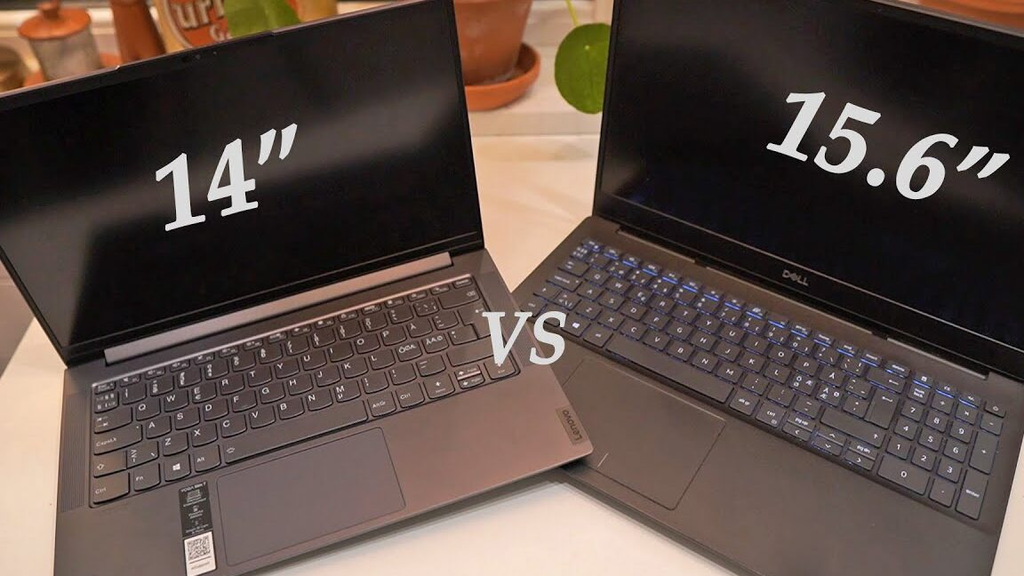
El tamaño de un monitor se mide en pulgadas y corresponde a la longitud de la diagonal de la pantalla, no a su anchura.
Actualmente existen modelos de distintos tamaños, pero hay algunas opciones especialmente habituales.
Monitores de 24 pulgadas: son una opción práctica para escritorios pequeños y configuraciones gaming de 1080p. Permiten mantener la pantalla relativamente cerca sin ocupar demasiado espacio.
Monitores de 27 pulgadas: ofrecen una superficie de visualización mayor y resultan interesantes tanto para trabajar como para jugar. En este tamaño conviene valorar especialmente la resolución para que la imagen tenga suficiente definición.
Monitores de 32 pulgadas: pueden ser adecuados para disfrutar de juegos, películas y aplicaciones con mucho contenido visual. Sin embargo, requieren más espacio y una distancia de visualización apropiada.
No existe un tamaño perfecto para todo el mundo. Antes de comprar, mide el escritorio y piensa a qué distancia sueles sentarte. Una pantalla grande puede resultar incómoda si tienes que mover constantemente la cabeza para consultar sus extremos.
2. Comprueba la resolución de la pantalla
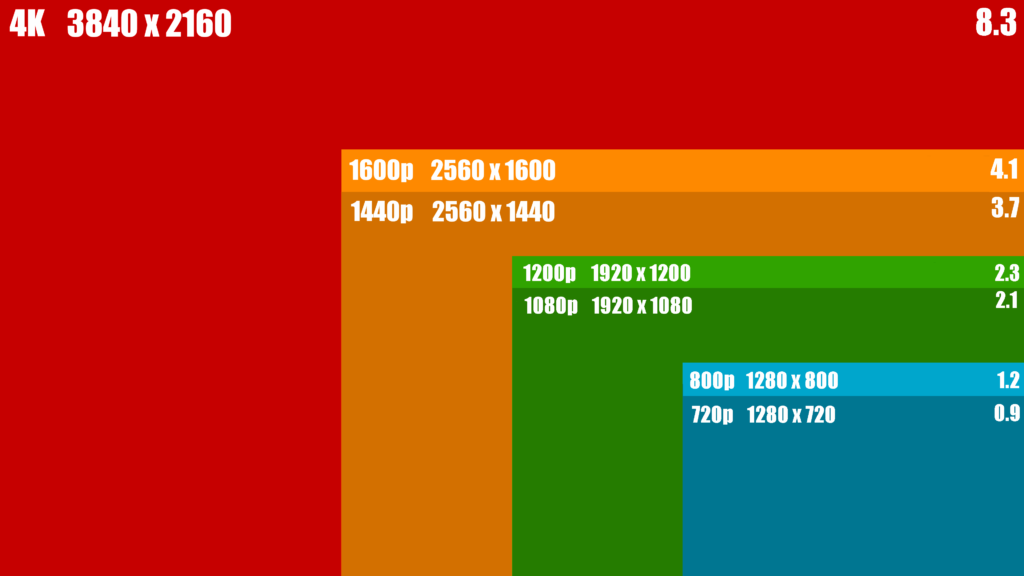
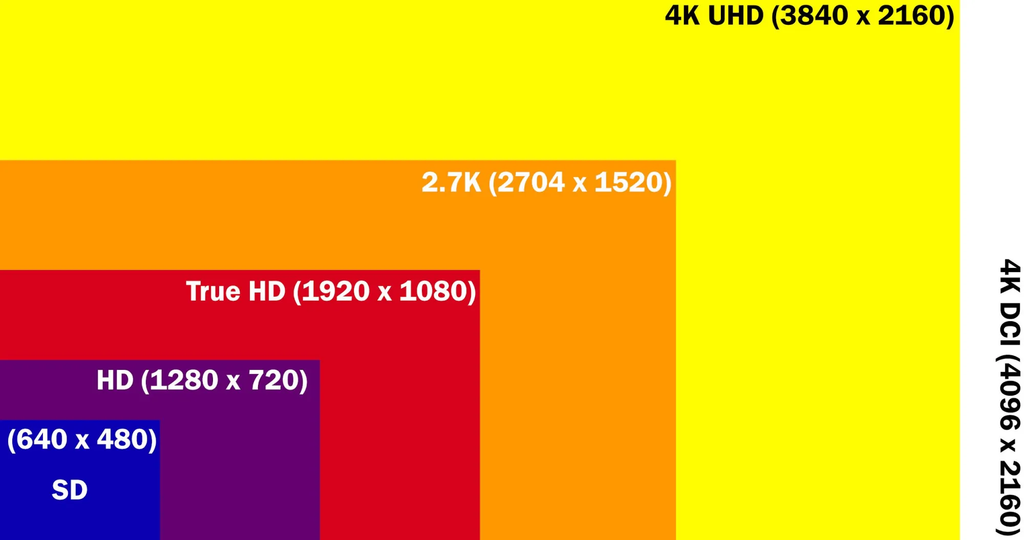
La resolución indica cuántos píxeles forman la imagen. Cuantos más píxeles tenga una pantalla, mayor será su capacidad para mostrar detalles, aunque la nitidez también depende del tamaño del monitor y de la distancia desde la que lo miras.
Estas son las resoluciones más habituales:
| Resolución | Píxeles | Uso habitual |
|---|---|---|
| Full HD | 1920 × 1080 | Juegos, estudios y uso general |
| QHD | 2560 × 1440 | Trabajo, juegos y mayor detalle |
| 4K UHD | 3840 × 2160 | Edición, contenido audiovisual y trabajo detallado |
Full HD sigue siendo una opción válida para muchos usuarios, especialmente en monitores de 24 pulgadas. QHD puede resultar muy interesante en 27 pulgadas porque ofrece más espacio de trabajo y una imagen más definida.
La resolución 4K proporciona aún más detalle, pero exige más capacidad gráfica para ejecutar videojuegos a esa resolución con una frecuencia de imágenes elevada. También puede requerir ajustar el escalado de Windows para que los textos y los iconos se vean cómodamente.
Por tanto, no elijas la resolución únicamente por ser la más alta. Comprueba que se adapta al tamaño de la pantalla, al uso que le darás y a las capacidades de tu ordenador.
3. ¿Qué son los hercios de un monitor?
La frecuencia de refresco se mide en hercios (Hz) e indica cuántas veces por segundo puede actualizarse la imagen de la pantalla.
Un monitor de 60 Hz puede actualizar la imagen hasta 60 veces por segundo, mientras que uno de 144 Hz puede hacerlo hasta 144 veces por segundo.
En términos generales, una frecuencia de refresco mayor permite mostrar movimientos más fluidos, algo especialmente apreciable en videojuegos rápidos.
Entre las frecuencias habituales encontrarás:
- 60 Hz: suficientes para tareas cotidianas, navegación, ofimática y muchos juegos.
- 100–120 Hz: una mejora interesante para quienes buscan una experiencia más fluida sin necesidad de frecuencias extremadamente altas.
- 144–180 Hz: una opción atractiva para gaming, incluidos los juegos competitivos.
- 240 Hz o más: orientados especialmente a jugadores competitivos que buscan reducir la latencia percibida y aprovechar tasas de imágenes muy elevadas.
Hay un detalle importante: para aprovechar un monitor de alta frecuencia, el ordenador debe ser capaz de generar suficientes imágenes por segundo en el juego o aplicación correspondiente. Si un equipo produce 70 FPS, una pantalla de 240 Hz no hará que automáticamente alcance 240 FPS.
También debes comprobar que utilizas una conexión compatible y que la frecuencia deseada está configurada correctamente en el sistema operativo.
4. Elige el tipo de panel
El panel influye en la calidad de imagen, los colores, el contraste y el comportamiento de la pantalla cuando se observa desde diferentes ángulos.
IPS
Los paneles IPS suelen ofrecer buenos ángulos de visión y una reproducción del color adecuada para el uso general, los juegos y muchas tareas creativas.
Son una opción versátil para quienes buscan un monitor que sirva tanto para trabajar como para jugar.
VA
Los paneles VA suelen destacar por ofrecer un contraste elevado, lo que puede ayudar a mostrar negros más profundos en determinadas condiciones.
Pueden resultar interesantes para películas y juegos con escenas oscuras. No obstante, el rendimiento en movimiento depende del modelo y algunos presentan transiciones de píxeles más lentas.
OLED
Los paneles OLED pueden ofrecer negros muy profundos, un contraste excelente y tiempos de respuesta muy rápidos. Son atractivos para videojuegos y contenido audiovisual.
Su principal inconveniente suele ser el precio. Además, existe riesgo de retención permanente de imagen o desgaste desigual si determinados elementos estáticos permanecen mucho tiempo en pantalla. Los sistemas de protección ayudan a reducir este riesgo, pero no lo eliminan por completo.
No basta con elegir una tecnología de panel: conviene revisar también las pruebas y características del modelo concreto.
5. ¿Qué conexiones debería tener un monitor?
Antes de comprar una pantalla, comprueba qué conexiones incorpora y cuáles tiene tu ordenador.
HDMI: es una conexión muy habitual en ordenadores, consolas y televisores. Las capacidades de resolución y frecuencia dependen de la versión y de la implementación concreta.
DisplayPort: se utiliza con frecuencia en monitores de PC, especialmente en configuraciones gaming con altas resoluciones y frecuencias de refresco.
USB-C: algunos monitores permiten transmitir imagen y datos mediante USB-C e incluso cargar un portátil compatible. Sin embargo, no todos los puertos USB-C admiten salida de vídeo ni ofrecen la misma potencia de carga.
También puedes encontrar puertos USB adicionales para conectar periféricos. No sustituyen a las conexiones de vídeo, pero pueden ayudar a mantener el escritorio más ordenado.
Antes de elegir, consulta las especificaciones tanto del monitor como de la tarjeta gráfica o el portátil. Así evitarás comprar una pantalla que no pueda funcionar a la resolución y frecuencia que esperas.
6. ¿Qué monitor elegir según el uso?
La mejor elección depende de las tareas que realizas habitualmente.
Para estudiar y trabajar: un monitor Full HD o QHD con un tamaño cómodo puede ser suficiente. Si trabajas muchas horas con documentos, presta atención a la ergonomía, la regulación de altura y la comodidad visual.
Para jugar a 1080p: un monitor de 24 o 25 pulgadas con una frecuencia de 144 Hz o superior puede ser una combinación interesante para juegos competitivos.
Para jugar a 1440p: una pantalla QHD de 27 pulgadas ofrece un equilibrio atractivo entre definición y superficie de visualización. Conviene asegurarse de que el ordenador puede mover los juegos a los FPS deseados.
Para edición de fotografía y vídeo: valora la precisión del color, la cobertura de espacios de color relevantes, la uniformidad de la pantalla y la posibilidad de calibrarla. Una resolución alta puede facilitar el trabajo con imágenes detalladas.
Para películas y entretenimiento: el contraste, el tamaño y la calidad de imagen pueden ser más importantes que disponer de una frecuencia de refresco extremadamente elevada.
7. Otros detalles que conviene revisar
Además de la resolución, los hercios y el panel, existen características que pueden mejorar considerablemente la experiencia diaria.
La regulación de altura y la inclinación permiten colocar la pantalla en una posición más cómoda. Si el soporte no ofrece los ajustes que necesitas, comprueba si el monitor es compatible con un brazo mediante un anclaje VESA.
También conviene revisar el brillo máximo, los reflejos, el tratamiento de la superficie y las opciones para reducir el desgarro de imagen, como las tecnologías de frecuencia de refresco variable compatibles con la pantalla y la tarjeta gráfica.
Por último, comprueba la garantía, la política de píxeles defectuosos y las condiciones de devolución del vendedor. Estos aspectos pueden ser importantes si detectas algún problema después de recibir el monitor.
Preguntas frecuentes sobre monitores para PC
¿Es mejor un monitor de 24 o de 27 pulgadas?
Depende del espacio disponible y de la resolución. Para Full HD, 24 pulgadas suele ser una opción equilibrada. En 27 pulgadas, QHD ofrece mayor densidad de píxeles y una imagen más definida.
¿Se nota la diferencia entre 60 Hz y 144 Hz?
Sí, especialmente al mover el ratón y jugar a títulos rápidos. La experiencia suele ser más fluida, siempre que el equipo pueda generar suficientes imágenes por segundo.
¿Merece la pena comprar un monitor 4K?
Puede merecer la pena para trabajar con contenido detallado, editar imágenes o disfrutar de películas en alta resolución. Para gaming, debes valorar si tu ordenador puede mantener un rendimiento satisfactorio a 4K.
¿Un monitor de 240 Hz es mejor que uno de 144 Hz?
Ofrece una frecuencia máxima superior, pero no necesariamente es la mejor compra para todos. La diferencia depende de los juegos, los FPS que alcance el ordenador y las preferencias del usuario. Para muchas personas, un buen monitor de 144 o 180 Hz puede ofrecer una excelente experiencia.
¿Qué es más importante: los hercios o la resolución?
Ninguna característica es siempre más importante que la otra. Si juegas a títulos competitivos, puede interesarte priorizar la frecuencia de refresco. Si trabajas con documentos, fotografías o mucho contenido en pantalla, quizá valores más la resolución y el espacio disponible.
Conclusión
Elegir un monitor para PC consiste en encontrar el equilibrio adecuado entre tamaño, resolución, frecuencia de refresco, calidad de imagen y presupuesto.
Para uso general, una pantalla Full HD puede ser suficiente. Si buscas una experiencia más definida en un monitor de 27 pulgadas, QHD es una alternativa interesante. Para gaming competitivo, una frecuencia de refresco elevada puede marcar la diferencia, siempre que tu equipo sea capaz de aprovecharla.
Antes de comprar, revisa las conexiones, las características del panel y las posibilidades de ajuste del soporte. De esta manera podrás elegir una pantalla adaptada a tus necesidades sin gastar dinero en especificaciones que no vas a utilizar.