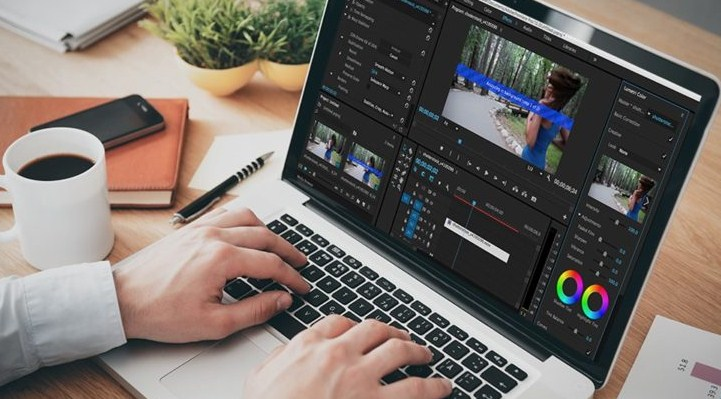
Editar vídeos ya no es una tarea reservada a profesionales del cine o a personas con ordenadores muy potentes. Actualmente existen programas que permiten cortar clips, añadir música, introducir subtítulos y crear vídeos completos para YouTube, redes sociales o proyectos personales.
El problema aparece cuando intentas elegir un editor y encuentras decenas de opciones diferentes. Algunas aplicaciones están diseñadas para principiantes, otras ofrecen herramientas profesionales y muchas combinan funciones gratuitas con planes de pago.
Elegir el programa adecuado depende de lo que quieras crear, del tiempo que estés dispuesto a dedicar a aprender y de las características de tu ordenador. No siempre necesitas el software más avanzado para conseguir un resultado de calidad.
En esta guía repasamos varios programas de edición de vídeo para PC, explicamos sus principales ventajas y te damos algunas claves para escoger el que mejor se adapte a tus necesidades.
1. Qué debes tener en cuenta antes de elegir un editor de vídeo
Antes de instalar un programa, conviene definir qué tipo de vídeos quieres producir. No es lo mismo montar clips cortos para redes sociales que editar entrevistas largas, vídeos educativos o proyectos con numerosos efectos visuales.
Si estás empezando, probablemente te interese una interfaz sencilla que permita cortar escenas, ajustar el volumen, añadir títulos y exportar el resultado sin demasiadas complicaciones.
Si quieres crear contenido de forma habitual, también es importante comprobar si el programa facilita tareas como generar subtítulos, organizar archivos multimedia o guardar plantillas que puedas reutilizar.
El rendimiento es otro aspecto fundamental. Los vídeos de alta resolución, los efectos complejos y determinadas funciones basadas en inteligencia artificial pueden exigir bastante memoria y potencia gráfica.
Antes de instalar una aplicación, revisa sus requisitos oficiales y comprueba que tu ordenador los cumple.
También debes valorar el coste. Algunos editores son gratuitos, otros funcionan mediante suscripción y algunos ofrecen una licencia de pago único. No te fijes solamente en el precio inicial: comprueba si las funciones que necesitas están incluidas o requieren una versión superior.
Por último, revisa las opciones de exportación. Si publicas en YouTube, por ejemplo, te interesará poder generar archivos compatibles con las recomendaciones de la plataforma y con una resolución adecuada para tu contenido.
2. DaVinci Resolve: una opción avanzada con versión gratuita
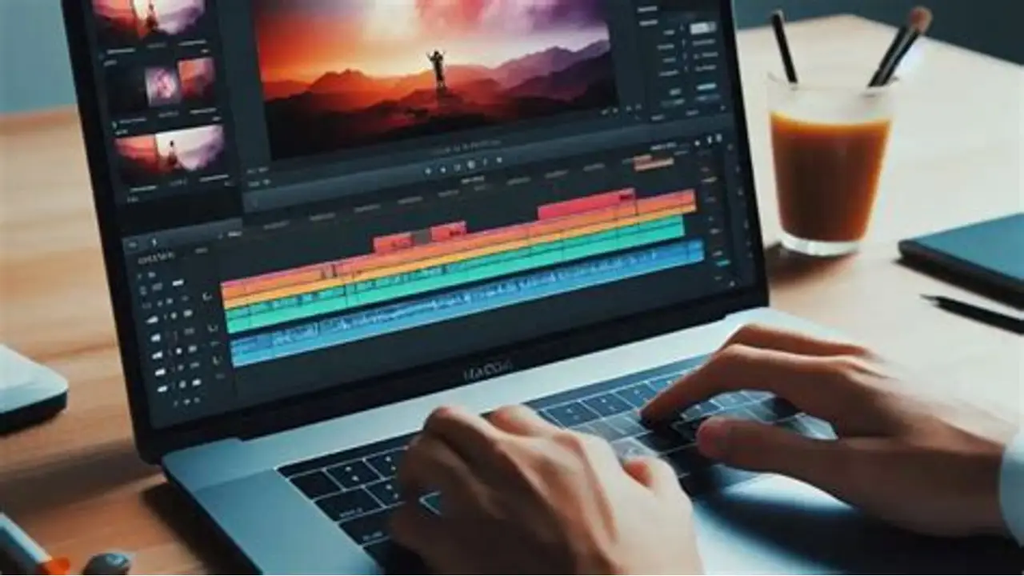
DaVinci Resolve es un programa de edición que combina montaje de vídeo, corrección de color, efectos visuales y herramientas de audio en una misma aplicación.
Una de sus principales ventajas es que ofrece una versión gratuita con numerosas funciones. Esto permite empezar con un editor avanzado sin tener que pagar una suscripción desde el primer momento.
El programa incluye diferentes espacios de trabajo para organizar los clips, ajustar el color, trabajar con sonido y crear efectos. Esa variedad puede resultar útil cuando quieres mejorar progresivamente la calidad de tus vídeos.
Sin embargo, su amplitud también tiene un inconveniente: la interfaz puede resultar compleja al principio. Si nunca has editado, necesitarás tiempo para familiarizarte con los paneles y las herramientas.
Además, algunos proyectos pueden requerir un ordenador potente, especialmente cuando trabajas con resoluciones elevadas, efectos intensivos o archivos difíciles de reproducir.
DaVinci Resolve puede ser una buena opción si buscas un editor con posibilidades de crecimiento y estás dispuesto a aprender a utilizarlo.
Página oficial: https://www.blackmagicdesign.com/products/davinciresolve
3. Shotcut: edición gratuita sin necesidad de suscripción
Shotcut es un editor de vídeo gratuito y de código abierto compatible con varios sistemas operativos, incluido Windows.
Permite realizar tareas habituales como cortar clips, unir escenas, ajustar el audio, añadir filtros y exportar vídeos en distintos formatos.
Una ventaja interesante es que no necesitas contratar una suscripción para utilizar sus funciones principales. Esto puede resultar atractivo para estudiantes, usuarios particulares y creadores que quieren empezar sin aumentar sus gastos.
Su funcionamiento puede requerir algo de práctica, pero ofrece herramientas suficientes para montar vídeos sencillos y proyectos de complejidad intermedia.
Shotcut no está pensado exclusivamente para contenido de redes sociales, por lo que tendrás que organizar manualmente algunos aspectos de tu flujo de trabajo. Aun así, puede cubrir las necesidades de quienes quieren controlar la edición sin depender de un servicio de pago.
Como sucede con cualquier programa, conviene comprobar los requisitos del sistema y probarlo con un proyecto pequeño antes de empezar una producción larga.
Página oficial: https://shotcut.org/
4. Kdenlive: una alternativa flexible para proyectos variados
Kdenlive es otro editor gratuito y de código abierto que ofrece herramientas para montar vídeos con varias pistas de imagen y sonido.
Trabajar con varias pistas permite colocar música, narraciones, efectos y clips en diferentes capas, lo que facilita crear montajes más elaborados.
También dispone de funciones para añadir títulos, aplicar efectos, ajustar transiciones y organizar proyectos de edición.
Puede resultar útil para vídeos educativos, tutoriales, presentaciones y contenido destinado a plataformas digitales.
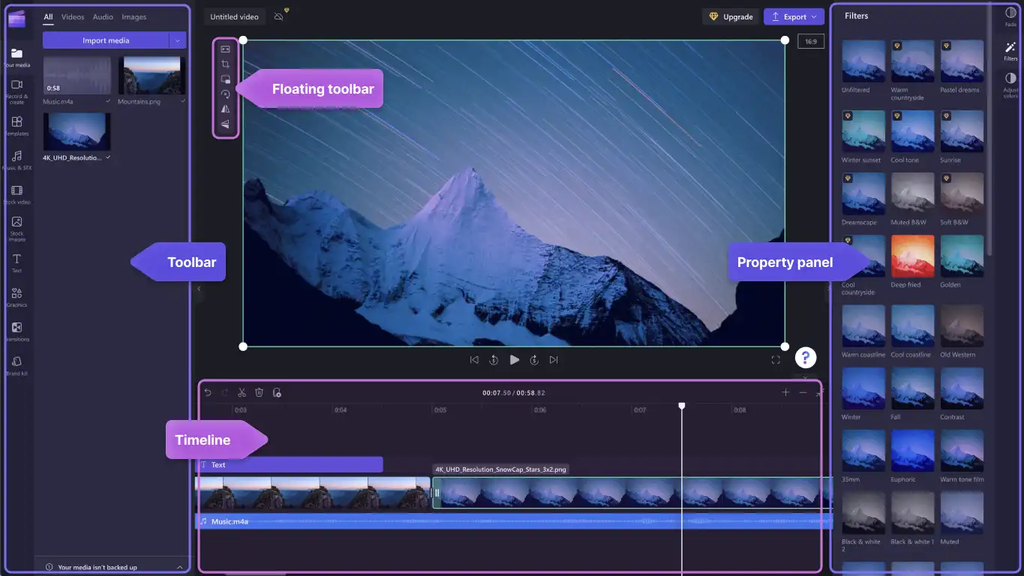
Su interfaz tiene más elementos que la de algunos editores básicos, por lo que al principio puede ser necesario consultar tutoriales. Sin embargo, una vez que entiendes el sistema de pistas y la línea de tiempo, puedes desarrollar un flujo de trabajo bastante completo.
Al ser un proyecto de código abierto, puedes consultar su documentación y descargarlo desde su web oficial.
Página oficial: https://kdenlive.org/
5. CapCut: una opción cómoda para vídeos de redes sociales
CapCut es conocido por sus herramientas orientadas a la creación de contenido para redes sociales. Puede facilitar tareas como añadir texto, utilizar plantillas, incorporar efectos y trabajar con formatos verticales.
Esto resulta especialmente útil cuando quieres preparar vídeos cortos, publicaciones para redes o montajes que combinan clips, fotografías y narración.
Su enfoque visual puede ayudar a quienes prefieren obtener resultados rápidamente sin aprender un sistema de edición demasiado complejo.
No obstante, es importante comprobar qué funciones están disponibles en la versión que utilizas. Algunas herramientas pueden estar sujetas a condiciones, límites o suscripciones que cambian con el tiempo.
También conviene revisar las opciones de exportación y las condiciones de uso de los recursos integrados antes de utilizarlos en proyectos comerciales.
CapCut puede ser una buena alternativa para creadores que priorizan la rapidez y los recursos visuales, aunque quizá no sea la opción más adecuada para todos los proyectos profesionales.
Página oficial: https://www.capcut.com/
6. Adobe Premiere Pro: edición profesional mediante suscripción
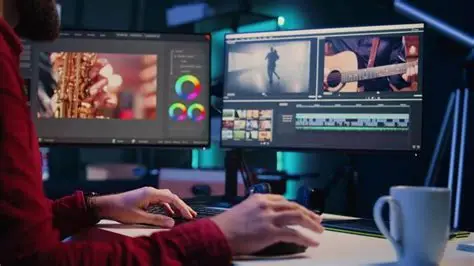
Adobe Premiere Pro es un editor orientado a proyectos de edición avanzados. Se utiliza en diferentes entornos profesionales y permite trabajar con líneas de tiempo complejas, múltiples pistas, efectos, títulos y numerosos formatos de vídeo.
También ofrece herramientas para organizar material audiovisual y colaborar en determinados flujos de trabajo.
Su principal ventaja es la amplitud de sus funciones y su integración con otras aplicaciones del ecosistema de Adobe. Esto puede resultar interesante si ya utilizas programas como After Effects o Photoshop.
Por otro lado, requiere una suscripción de pago y puede tener una curva de aprendizaje considerable para usuarios sin experiencia.
Antes de contratarlo, revisa el precio vigente, las condiciones del plan y los requisitos de hardware. Si solamente necesitas cortar clips y añadir música, quizá exista una alternativa gratuita más adecuada.
Premiere Pro tiene sentido cuando necesitas sus funciones específicas o trabajas con un flujo de producción que justifica su coste.
Página oficial: https://www.adobe.com/products/premiere.html
7. Qué programa de edición de vídeo elegir según tus necesidades
No existe un editor que sea el mejor para todos los usuarios. La elección depende de las funciones que realmente vayas a utilizar.
Si estás empezando y quieres crear vídeos sencillos, puedes probar Shotcut o Kdenlive. Ambas opciones permiten editar sin pagar una suscripción.
Si buscas herramientas avanzadas para mejorar el montaje, el color y el sonido, DaVinci Resolve merece una prueba, siempre que tu ordenador pueda manejarlo correctamente.
Si tu prioridad es producir vídeos cortos para redes sociales y aprovechar plantillas o efectos integrados, CapCut puede adaptarse mejor a tu forma de trabajar.
Por su parte, Adobe Premiere Pro puede interesarte si necesitas funciones profesionales concretas o trabajas con otras herramientas de Adobe.
Antes de decidirte, descarga el programa desde su página oficial, crea un proyecto pequeño y comprueba si puedes completar las tareas habituales sin dificultades.
Prueba a importar varios clips, cortar las partes innecesarias, añadir una narración, ajustar el volumen y exportar un archivo. Este sencillo ejercicio te permitirá comprobar si la interfaz te resulta cómoda.
8. Consejos para editar vídeos con mayor facilidad
Independientemente del editor que elijas, algunos hábitos pueden ayudarte a trabajar más rápido y reducir errores.
Organiza los archivos antes de empezar. Guarda los vídeos, las imágenes, la música y la narración en carpetas claras. Evita mover los archivos originales una vez que el proyecto esté en marcha, ya que el programa podría dejar de encontrarlos.
Escribe una estructura básica. Antes de montar el vídeo, decide qué aparecerá al principio, cómo se desarrollará el contenido y qué quieres mostrar al final. Esto reduce el tiempo dedicado a cambiar escenas constantemente.
Cuida el sonido. Una narración clara y una música de fondo bien ajustada suelen mejorar la experiencia. La música no debería dificultar que se entiendan las palabras.
Evita abusar de los efectos. Las transiciones llamativas no mejoran automáticamente un vídeo. Utilízalas cuando ayuden a conectar escenas o refuercen el estilo del contenido.
Guarda versiones del proyecto. Si vas a realizar cambios importantes, conserva una versión anterior o utiliza las opciones de copia de seguridad disponibles. Así podrás recuperar el trabajo si algo sale mal.
Comprueba los derechos de los recursos. Antes de utilizar música, fotografías, vídeos o plantillas, revisa las licencias y las condiciones de uso. Que un recurso aparezca dentro de un editor no significa que puedas utilizarlo de cualquier manera en todos los contextos.
Exporta una prueba. Antes de renderizar un proyecto largo, genera un fragmento breve para comprobar el sonido, la calidad de imagen, los subtítulos y el formato.
Conclusión
Elegir entre los mejores programas para editar vídeos depende de tu experiencia, tu presupuesto y el tipo de contenido que quieras producir.
DaVinci Resolve destaca por sus herramientas avanzadas y su versión gratuita; Shotcut y Kdenlive ofrecen alternativas sin suscripción; CapCut facilita determinados trabajos para redes sociales, y Adobe Premiere Pro está orientado a flujos de edición más profesionales.
La mejor decisión no consiste en instalar el programa con más funciones, sino en encontrar uno que puedas utilizar cómodamente y que responda a tus necesidades reales.
Empieza con un proyecto pequeño, aprende las herramientas básicas y amplía tus conocimientos a medida que tus vídeos lo requieran. Así podrás mejorar tus resultados sin gastar dinero innecesariamente ni complicar el proceso desde el primer día.